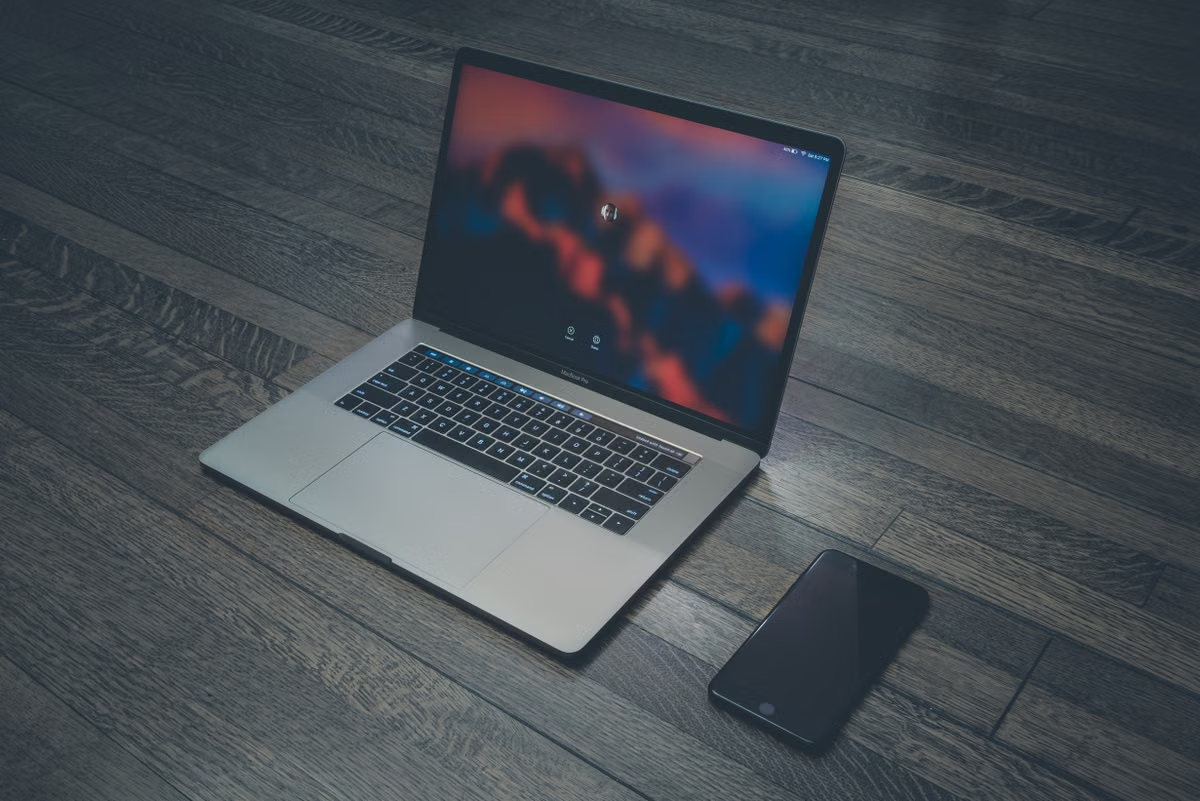
По состоянию на 15 октября 2026 года в официальных материалах Apple указана Xcode 27.2 beta 2: без iPhone в симуляторе можно писать, запускать и проверять многие базовые функции приложения, поэтому для первых упражнений покупать телефон обычно не требуется. Но симулятор не заменяет проверку на настоящем устройстве, а пользователю Windows сначала понадобится доступ к среде macOS. Статус версии и ограничения сверены с требованиями к Xcode и примечаниями к Xcode 27.2 beta 2; перед публикацией их следует проверить повторно.
Материал предназначен студентам с Windows, начинающим разработчикам без iPhone и тем, кому нужно понять, достаточно ли симулятора для сдачи учебного проекта. Он поможет пройти путь от проверки условий задания до запуска приложения и выбора способа финальной проверки.
До начала проверьте требования задания
Сначала определите, что считается выполненной работой. Одно дело — показать экран, кнопки и переходы между страницами. Другое — подтвердить работу функции, которая зависит от камеры, датчиков или поведения конкретной модели телефона. Требования курса важнее общего совета из учебного видео: откройте критерии оценки и найдите, требуют ли там сборку проекта, запись работы приложения или демонстрацию на физическом устройстве.
В задании также проверьте версию Xcode, минимальную поддерживаемую версию iOS и способ сдачи. Эти условия могут повлиять на результат ещё до запуска проекта. Например, преподаватель может принимать исходный код и скриншоты симулятора, а может требовать демонстрацию функции, которую виртуальное устройство не воспроизводит. Если условия сформулированы неоднозначно, уточните их до того, как выбирать среду: так не придётся переделывать уже готовую работу из-за формата сдачи.
Для первого этапа iOS-разработки чаще всего можно обойтись симулятором: он подходит для изучения интерфейсов и логики простого приложения. При этом нельзя заранее обещать, что любой проект курса соберётся именно в Xcode 27.2 beta 2. Это бета-версия, и совместимость нужно проверять по требованиям задания и официальным сведениям о версии Xcode. Apple публикует их на странице системных требований Xcode.
Перед настройкой среды полезно записать три вещи: что должно работать, как преподаватель будет принимать работу и нужна ли проверка на устройстве. Так становится понятнее, где достаточно симулятора, а где понадобится настоящий iPhone или дополнительная проверка. Например, формулировка «сдать работающий экран и исходный код» обычно указывает на иной объём проверки, чем требование провести очную демонстрацию приложения на телефоне.
Подготовка среды macOS и Xcode
Xcode — приложение для создания и сборки проектов Apple. Симулятор — программная модель устройства, запускаемая на Mac вместе с Xcode. Это не отдельная программа, которую достаточно установить в Windows: для описанного рабочего процесса нужен доступ к macOS и совместимому выпуску Xcode.
Если компьютер пользователя работает на Windows, первым делом нужно решить вопрос с Mac-средой. До этого можно изучать Swift, разбирать структуру проекта и выполнять упражнения, не требующие сборки в Xcode. Но для запуска самого проекта средствами Xcode потребуется среда, где этот инструмент доступен. Уточните у учебного заведения, можно ли работать на лабораторном Mac или пользоваться предоставленной средой разработки. Если таких ресурсов нет, потребуется заранее оценить альтернативу — например, доступ к удалённому Mac.
До установки проверьте, соответствует ли версия macOS официальным требованиям выбранного Xcode. Не полагайтесь только на надпись «новая версия»: требования к операционной системе и совместимость инструментов должны совпадать с тем, что указано в документации Apple. Отдельно посмотрите, поддерживает ли проект нужную платформу и доступен ли в Xcode подходящий runtime — компонент, который позволяет запускать виртуальную модель нужной версии системы. Apple описывает дополнительные компоненты Xcode в инструкции по их загрузке и установке.
Если установленная версия Xcode является бета-версией, воспринимайте её именно как предварительную. Наличие версии в списке Apple не означает, что курс или сторонний учебный проект проверен на совместимость с ней. Если в задании закреплён другой выпуск Xcode, уточните у преподавателя, можно ли использовать бета-версию. Для проекта, который нужно сдать без риска несовпадения инструментов, требования преподавателя имеют приоритет над желанием установить новейший выпуск.
Симулятор работает на Mac, но не превращает Windows-компьютер в Mac. Если нет доступа к macOS, сначала нужен подходящий рабочий компьютер или удалённая среда; настройка самого симулятора — следующий этап.
Первый запуск: как выбрать модель iPhone и открыть приложение?
После того как проект открыт в Xcode, последовательность выглядит так: выбрать схему сборки, выбрать доступный симулятор, запустить сборку и проверить появление приложения. Схема сборки — это набор настроек, указывающий Xcode, какой проект запускать и для какой цели его собирать. Подробный порядок Apple приводит в руководстве по запуску приложения на симуляторе или физическом устройстве.
Действуйте по шагам:
- Откройте проект в Xcode. Найдите файл проекта или рабочей области, который указан в материалах курса. Если проект получен из архива, сначала распакуйте его в папку, к которой у вашей учётной записи есть доступ. Не открывайте случайную папку с исходниками, если в инструкции курса указана конкретная рабочая область.
- Проверьте выбранную схему. В верхней панели Xcode выберите схему нужного приложения, а не тестовый или вспомогательный компонент проекта. Если в списке несколько вариантов, сверьте их названия с заданием. При сомнении проверьте, какой компонент проекта должен запускаться как самостоятельное приложение.
- Выберите доступный симулятор iPhone. В меню устройства укажите модель, которая уже доступна для установленной версии Xcode. Названия и доступность моделей зависят от установленных компонентов и версии инструмента. Для учебного упражнения выбирайте не «самую новую» модель ради самого факта, а подходящую доступную цель, которую поддерживает проект.
- Запустите сборку и приложение. Используйте команду запуска в Xcode и дождитесь завершения сборки. Сборка переводит исходный код в запускаемое приложение; если она завершается ошибкой, не считайте проблему автоматически неисправностью симулятора.
- Дождитесь открытия приложения и проверьте результат. Убедитесь, что появилась стартовая страница, затем переходите к пунктам задания. Факт запуска подтверждает только то, что приложение открылось в выбранной среде, но ещё не доказывает выполнение всех требований.
- Если нужного устройства нет в списке, проверьте конфигурацию. Сопоставьте доступные платформы с выбранной схемой и документацией к установленной версии Xcode. Проверьте, действительно ли проект предназначен для iOS и установлен ли компонент платформы. Если меню предлагает несколько похожих целей, выбирайте ту, что соответствует приложению и условиям курса.
Если целевой симулятор не отображается, возможная причина — нужный компонент платформы ещё не установлен. Другая распространённая причина — схема проекта рассчитана на платформу или среду, которой нет в выбранной конфигурации. В обоих случаях полезнее проверить настройки проекта и установленные компоненты, чем многократно нажимать кнопку запуска.
Ведите краткую запись о запуске: какая схема выбрана, какая цель указана и появилось ли приложение. Это не формальность. При неудаче такая запись помогает вернуться к конкретному шагу, а не начинать настройку среды заново. Если проект открыт не в той схеме, например, повторный запуск на том же симуляторе не исправит причину ошибки.
Проверка проекта: что можно принять в симуляторе?
Для начального проекта симулятор подходит, чтобы проверить, появляется ли экран, реагируют ли кнопки и открываются ли предусмотренные разделы. В нём удобно проходить сценарий пользователя: открыть приложение, перейти к нужному экрану, заполнить поле и убедиться, что результат соответствует заданию. Это практичная часть iOS-разработки для начинающих: она помогает проверять логику интерфейса до демонстрации на реальном устройстве.
Не ограничивайтесь вопросом «приложение открылось?». Пройдите каждый критерий курса отдельно. Если в задании есть форма, проверьте ввод и реакцию на отправку. Если предусмотрена навигация, откройте все нужные страницы и вернитесь назад. Если интерфейс зависит от размера экрана или выбранной ориентации, убедитесь, что элементы остаются доступными в тестовой конфигурации. Для сложных ошибок Xcode позволяет собирать сведения о памяти приложения; соответствующие возможности описаны в документации Apple по анализу использования памяти.
При проверке полезно вести короткий протокол: пункт задания, действие, ожидаемый результат и фактическое наблюдение. Например, если нужно показать переход между экранами, запишите, откуда пользователь начинает, какую кнопку нажимает и какой экран должен увидеть. Если проверяется поле ввода, отдельно отметьте, что происходит при корректном вводе и что приложение показывает при пустом поле — если такие условия есть в задании.
Такой протокол помогает различить ошибку кода, проблему настройки проекта и ограничение самой тестовой среды. Если кнопка не реагирует, проверьте, воспроизводится ли это после повторного запуска и на каком конкретно действии появляется сбой. Если же сама функция относится к возможностям физического устройства, переходите к уточнению критериев проверки, а не делайте вывод о её готовности только по экрану симулятора.
Возможности симулятора не следует считать полным аналогом iPhone. В документации Apple сказано, что у симулированных устройств нет некоторых возможностей физического оборудования, поэтому результаты отдельных проверок могут отличаться. Для функций, зависящих от устройства, документация и требования задания должны определять, достаточно ли проверки в симуляторе. Например, сценарий Apple Pay следует сопоставлять с официальными условиями разработки и тестирования этой функции, а не считать успешный запуск обычного экрана подтверждением готовности платежного сценария: см. руководство Apple по Apple Pay в приложении.
К проверкам на настоящем iPhone обычно приходится переходить, когда этого требует преподаватель или когда важен результат, зависящий от реального аппаратного обеспечения и поведения устройства. Само наличие соответствующей кнопки или экрана в симуляторе не доказывает, что функция будет работать так же на физическом телефоне. Поэтому учебные проверки интерфейса и окончательную проверку аппаратно-зависимого сценария следует считать разными этапами.
Перед сдачей: достаточно ли симулятора для курса?
Ответ зависит от критериев оценки. Чтобы принять решение, отметьте подходящие условия:
- [ ] В задании требуется собрать проект и проверить базовые экраны, кнопки, ввод или навигацию.
- [ ] Преподаватель разрешает показать результат из симулятора.
- [ ] Для обязательных функций не требуется поведение физического оборудования.
- [ ] Версия Xcode и доступная платформа соответствуют условиям курса.
- [ ] Результат проверен по каждому пункту задания, а не только по факту запуска приложения.
Если все подходящие пункты подтверждены и курс не требует демонстрации на устройстве, для базового задания симулятора может быть достаточно. Если есть требование проверить физическое устройство, конкретную аппаратную функцию или поведение на реальном iPhone, запланируйте такую проверку отдельно. Можно уточнить у преподавателя, воспользоваться ресурсами учебного заведения или получить доступ к Mac и устройству для финальной проверки.
Следующие таблицы помогают отделить задачу разработки от требований к проверке. Оценки качественные: они показывают пригодность каждого способа для конкретной цели, но не гарантируют результат для любого проекта.
| Задача | Симулятор в Xcode | Настоящий iPhone |
|---|---|---|
| Начать изучать интерфейс и структуру приложения | Высокая пригодность | Подходит, но не обязателен для первых упражнений |
| Проверить переходы, кнопки и ввод в учебном проекте | Обычно подходит, если проект собирается | Полезен для дополнительной проверки |
| Подтвердить поведение функции, зависящей от реального оборудования | Не всегда подходит | Нужен, если этого требует функция или курс |
| Выполнить задание, где прямо указана демонстрация на устройстве | Не заменяет требуемую демонстрацию | Соответствует условию проверки |
| Условие проекта | Что сделать | Как понимать результат |
|---|---|---|
| Нужного симулятора нет в меню | Проверить доступные платформы и компоненты Xcode | Пока целевая среда отсутствует, запуск в ней невозможен |
| Сборка завершается ошибкой | Прочитать сообщение Xcode и сверить схему, платформу и требования проекта | Само по себе это не подтверждает проблему симулятора |
| Приложение открывается, но пункт задания не работает | Повторить нужный сценарий и записать фактический результат | Успешный запуск не равен выполненной проверке |
| Нужна проверка функции устройства | Сопоставить функцию с ограничениями симулятора и условиями курса | При необходимости организовать проверку на физическом устройстве |
| Способ работы | Когда подходит | Ограничения, которые важно учесть |
|---|---|---|
| Mac, доступный в учебном заведении | Для занятий, когда доступ и установленные инструменты соответствуют курсу | Доступность зависит от правил и расписания учреждения |
| Собственный Mac | Для регулярной работы в локальной среде | Требуется проверить совместимость macOS и Xcode |
| Удалённая среда macOS | Когда компьютер под рукой — Windows, а для проекта нужен Xcode | Нужны стабильный доступ и проверка требований курса; подключение само по себе не заменяет тест на iPhone |
Первая таблица помогает решить, какую проверку выбирать; вторая — отличить отсутствие компонента от ошибки проекта; третья — сравнить способы получить среду macOS. Это не рейтинг компьютеров и не обещание, что один вариант подойдёт каждому курсу. Если в задании есть формальное требование к версии инструмента или физическому устройству, именно оно определяет выбор.
Дальнейшие действия при проблемах и ограничения симулятора
Разделяйте четыре ситуации, а не объединяйте их в одно «Xcode не работает».
Симулятор нельзя выбрать. Проверьте, соответствует ли схема сборки нужной платформе, и установлены ли компоненты для требуемой среды. Затем сопоставьте доступную конфигурацию с официальным руководством Apple по запуску на симулированном или физическом устройстве. Пока нужная цель не появилась в списке, переходить к оценке поведения приложения рано.
Сборка не проходит. Прочитайте сообщение об ошибке и проверьте версию Xcode, системные требования и условия проекта. Если используется Xcode 27.2 beta 2, учитывайте, что это предварительная версия, а не подтверждение совместимости со всеми учебными проектами. Официальные требования и примечания к выпуску дают более надёжную основу, чем предположение, что ошибка вызвана отсутствием iPhone.
Приложение запускается с ошибкой. Повторите сценарий и запишите, на каком действии появляется проблема. Проверьте, воспроизводится ли ошибка после нового запуска и относится ли она к конкретному экрану, вводу или навигации. Если задача связана с памятью приложения, используйте предусмотренные в Xcode средства анализа и официальное описание их работы.
Нельзя проверить конкретную функцию. Уточните, требует ли она реального оборудования и какие доказательства принимает курс. Не засчитывайте результат симулятора как окончательную проверку аппаратной функции, если условия задания требуют физическое устройство. Если неясно, что считать достаточным доказательством, спросите преподавателя до сдачи, можно ли приложить запись работы симулятора, скриншоты или результаты проверки на устройстве.
На странице помощи OrbVPS можно заранее уточнить общие вопросы по использованию сервиса. Если непонятно, подходит ли удалённая среда для конкретного учебного сценария, условия стоит проверить до начала работы, а не в день сдачи.
Для студентов, у которых есть только Windows-компьютер, местный вариант без Mac имеет очевидные ограничения: Xcode не запускается в привычной Windows-среде, доступ к школьному Mac может быть привязан к месту и расписанию, а симулятор не решает задачу проверки на физическом iPhone. Если нужен именно доступ к macOS для упражнений в Xcode, аренда удалённого Mac у OrbVPS может быть удобнее ожидания свободного учебного компьютера: перед выбором следует сверить доступный способ подключения и условия с требованиями курса на странице OrbVPS. Для разового знакомства с интерфейсом аренда может быть не нужна; для регулярной работы всё равно важно отдельно выяснить, требуется ли настоящий iPhone. Такой вариант решает вопрос доступа к инструментам разработки, но не отменяет отдельного требования курса о физическом устройстве.
Последнее обновление — 15 октября 2026 года. Статус выпуска и системные условия сверены с официальными страницами Apple о требованиях Xcode, Xcode 27.2 beta 2 и запуске приложений на симуляторе или устройстве.
Проверьте проект в Xcode на удалённом Mac
OrbVPS предоставляет выделенный физический Mac с macOS для работы в Xcode и запуска симулятора iOS.